
Zoho CRM: mehrsprachige Kadenzen ohne Duplizierung von Vorlagen oder Kadenzen
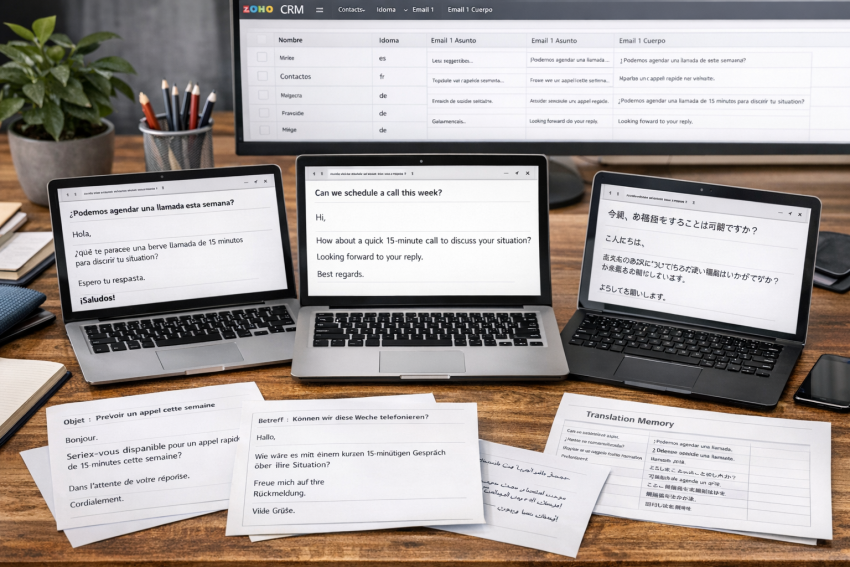
Wenn Sie in mehreren Ländern Leads bearbeiten oder nachverfolgen, wissen Sie, was passiert: Der Prozess bleibt gleich, aber die Nachricht muss in die Sprache Ihrer Zielgruppe übersetzt oder neu erstellt werden. An dieser Stelle kann Zoho CRM aufwendig werden, da es keine native Funktion bietet, dieselbe Kadenz mit mehrsprachigen E-Mail-Vorlagen ohne Duplizierung zu verwalten. Letztendlich erstellst Sie eine Vorlage pro Sprache, was mit dem entsprechenden Aufwand für Erstellung, Überprüfung und Wartung verbunden ist.
Hinzu kommt ein zweiter Bremsfaktor: Die Kadenzen unterliegen je nach Ihrem Tarif Begrenzungen hinsichtlich Erstellung und Aktivierung, und Zoho bietet in einigen Fällen Erweiterungsoptionen (Add-ons) an. Wenn Sie nach Sprache duplizieren, erreichen Sie diese Obergrenze schnell. Informationen zu Kadenzen können Sie in der Wissensdatenbank von Zoho und in einem aktuellen Update der Zoho Community nachlesen.
Índice de contenidos
Index of contents
Index du contenu
Inhaltsverzeichnis
Indice dei contenuti
- Warum das Duplizieren von Vorlagen nach Sprache Ihr Leben erschwert
- Die zentrale Idee: die Kadenz vom Inhalt zu trennen
- Wie Sie Kadenzen in mehreren Sprachen mit Zusammenführungsfeldern und -tags erstellen
- Nachrichtenbibliothek und Übersetzungen mit benutzerdefinierten Modulen
- Import/Export von zu übersetzendem Text und Nutzung von Translation Memory
- Empfehlungen für einen reibungslosen Ablauf
- Fazit: Eine Kadenz, viele Sprachen und weniger Chaos
Warum das Duplizieren von Vorlagen nach Sprache Ihr Leben erschwert
Wenn Sie Kadenzen nach Sprache erstellen, ist der erste Faktor die Zeit: Aus „einer E-Mail“ werden „20 E-Mails“. Das eigentliche Problem entsteht jedoch später, wenn Sie etwas ändern: einen Wertvorschlag, einen Link, einen rechtlichen Satz oder einen neuen Einwand. Die Wahrung der Konsistenz zwischen den Sprachen wird zu einer endlosen Aufgabe.
Außerdem wird das Management durch kleine Details zerstört: Jemand aktualisiert den Betreff auf Spanisch, vergisst aber den Deutschen; oder es wird ein Call-to-Action (CTA) auf Italienisch geändert, der nicht mehr mit der Zielseite übereinstimmt. Im Laufe der Zeit wird die Kadenz nicht mehr zu einer, sondern zu 20 verschiedenen Versionen desselben Prozesses.
Zoho CRM ermöglicht es Ihnen, E-Mail-Vorlagen nach Sprache zu erstellen und Felder zu nutzen, um Inhalte zu personalisieren, die Sie mit einer Kadenz verknüpfen können (zum Beispiel Namen, Unternehmen etc.). Der Punkt ist, dass diese Personalisierung eine mehrsprachige Kadenz ohne Duplizierung nicht löst.
Die zentrale Idee: die Kadenz vom Inhalt zu trennen
Der sauberste Weg, aus diesem Labyrinth herauszukommen, besteht darin, den Ansatz zu ändern. Die Kadenz definiert das „wann“ und das „wer“: Schritte, Zeiten, Bedingungen und Aufgaben. Der Text der E-Mail (Betreff und Körper) sollte je nach Sprache des Kontakts geändert werden können, ohne dass Sie 20 Vorlagen erstellen müssen.
In Zoho ist dies möglich, da die Vorlagen Werte aus den Feldern des jeweiligen Datensatzes über Zusammenführungstags auslesen können. Die Lösung besteht im Wesentlichen darin, den bereits übersetzten Text im Lead/Kontakt (oder in einem internen Repository) zu speichern und ihn dann wie beliebige andere Daten in die Vorlage einzufügen.
Wie Sie Kadenzen in mehreren Sprachen mit Zusammenführungsfeldern und -tags erstellen
1) Sorgen Sie für ein Feld „Bevorzugte Sprache“
Als Erstes sollten Sie ein klares Feld für die Sprache in den Modulen haben, die Sie zur Erstellung der Kadenz verwenden möchten. Idealerweise ein Dropdown, das kontrolliert wird (zum Beispiel es, fr, de, it), um inkonsistente Varianten zu vermeiden. Wenn Ihre Daten aus Formularen, Events oder Importen stammen, versuche, die Sprache von Anfang an festzulegen: Je früher sie erfasst wird, desto weniger Nachbesserungen benötigen Sie.
2) Erstellen Sie für jeden Schritt Felder für „Betreff“ und „Körper“
Hier kommt die wichtige Änderung: Anstatt eine Vorlage pro Sprache zu erstellen, erstellen Sie Textfelder, in denen der Betreff und der Körper in der richtigen Sprache bleiben. Ein praktischer (und leicht zu wartender) Ansatz ist es, für jeden Schritt zwei „finale“ Felder zu haben, die die Vorlage verwenden soll:
Kadenz – E-Mail 1 – Betreff (final)
Kadenz – E-Mail 1 – Körper (final)
Danach entscheiden Sie, wie Sie diese finalen Felder ausfüllen. Einige Organisationen speichern die Versionen nach Sprache und kopieren dann die entsprechende (nicht empfehlenswert); andere zentralisieren die Texte in einer Bibliothek und füllen den Inhalt automatisch je nach bevorzugter Sprache aus (sehr empfehlenswert). In beiden Fällen ist das Ziel dasselbe: Wenn die E-Mail versendet wird, hat der Datensatz bereits den richtigen Text.
3) Nutzen Sie eine Vorlage, die den Inhalt aus diesen Feldern nimmt
Jetzt erstellen Sie eine einzige Vorlage für die E-Mail 1. Anstatt den Inhalt in die Vorlage zu schreiben, fügen Sie die finalen Felder als Zusammenführungstags ein. So bleibt Ihre Kadenz auf struktureller Ebene (Schritte und Zeiten) in einer Sprache, der tatsächliche Inhalt ist jedoch mehrsprachig, da jeder Datensatz die entsprechende übersetzte Version enthält.
4) Vorteile: Weniger Wartung und weniger duplizierte Kadenzen
Mit diesem Ansatz reduzieren Sie den Arbeitsaufwand: Anstatt 20 Vorlagen pro E-Mail zu pflegen, haben Sie so einen Inhalt pro Sprache und eine Vorlage pro Schritt. Außerdem gewinnen Sie, wie bereits erwähnt, Spielraum gegenüber den Obergrenzen aktiver Kadenzen, die je nach Plan variieren können.
5) Maximale Vereinfachung: zwei Felder „Betreff“ und „Körper“ für alles
Wenn Sie die Möglichkeit haben, eine etwas komplexere Deluge-Funktion zu programmieren, können Sie die Erstellung von Feldern nach Sprache, wie ich sie im Punkt 2 vorgeschlagen habe, vergessen. Sie brauchen dann nur zwei Felder: „Betreff“ und „Körper“.
Die Magie passiert, wenn Sie durch eine Automatisierung in der Lage sind, das entsprechende Feld je nach Schritt, den die Kadenz ausführt, auszufüllen.
Empfehlung: Lassen Sie mindestens 5 Minuten vergehen, um eine E-Mail von der Kadenz zu senden, das heißt, nutzen Sie nicht die Option des Sofort-Versands.
Nachrichtenbibliothek und Übersetzungen mit benutzerdefinierten Modulen
Wenn Sie nur eine Kadenz verwalten, kommen Sie vielleicht mit nur Feldern nach Sprache aus. Wenn Sie jedoch mehrere Kadenzen, Kampagnen oder Teams haben, ist es sinnvoll, einen Schritt weiterzugehen: die Texte an einem zentralen Ort zu speichern.
Eine sehr praktische Option ist die Erstellung eines benutzerdefinierten Moduls „Nachrichtenbibliothek“ mit einem Datensatz pro Nachricht und Sprache (zum Beispiel „Kadenz Demo – E-Mail 1 – Französisch“). Dort können Sie Betreff, Körper, Status (Entwurf/Überprüft/Genehmigt) und Version verwalten. Anschließend kopiert Ihr interner Prozess den entsprechenden Inhalt in den Lead oder Kontakt, je nach bevorzugter Sprache.
Wenn Ihr Ökosystem Tools und Integrationen umfasst, passt dieser Ansatz oft gut zu den Praktiken der Softwareübersetzung, bei denen die Texte als Ressourcen behandelt werden, die versioniert und verwaltet werden.
Import/Export von zu übersetzendem Text und Nutzung von Translation Memory
Wenn Sie Texte in mehreren Sprachen verwalten, besteht die Herausforderung nicht darin, sie „einmal zu übersetzen“, sondern darin, Übersetzungen zu pflegen, zu aktualisieren und wiederzuverwenden, ohne von vorne beginnen zu müssen. Hier kommt ein Schlüsselbegriff ins Spiel: das Translation Memory oder Übersetzungsdatenbank.
In diesem Kontext ist ein Translation Memory eine Datenbank, die Segmentpaare (ursprünglicher Text und dessen Übersetzung) speichert, um sie in der Zukunft wiederverwenden zu können. Wenn Sie beispielsweise einen bereits übersetzten Satz für das Prospecting haben, möchten Sie ihn nicht jedes Mal neu übersetzen, wenn er in einer anderen Kadenz oder Kampagne erscheint. Dieser Ansatz hilft, die Konsistenz zwischen den Sprachen zu verbessern und die Überprüfungszeiten zu reduzieren.
Wie wenden Sie das auf Zoho CRM an, ohne es kompliziert zu machen? Die Idee ist es, Ihre Nachrichten (Betreff und Körper) als „exportierbaren Inhalt“ zu behandeln. Viele Unternehmen folgen einem einfachen Workflow: Sie extrahieren die Texte aus ihrer Bibliothek (oder von einem strukturierten Blatt) mit einer Kennung pro Nachricht; sie übersetzen diesen Inhalt mit Tools, die mit Translation Memorys kompatibel sind; und sie importieren die übersetzten Versionen zurück in Zoho, damit das System die finalen Felder je nach bevorzugter Sprache befüllt. So erkennt der Prozess bei der Aktualisierung eines Basistextes das Wiederholte und reduziert den Aufwand.
Wenn Ihre E-Mails außerdem Links zu lokalen Ressourcen enthalten, ist es oft hilfreich, dies mit der Übersetzung von Webseiten zu koordinieren, damit der Nutzer von Anfang bis Ende einen konsistenten Weg hat.
Empfehlungen für einen reibungslosen Ablauf
Damit diese Lösung stabil ist, sollten Sie von Anfang an drei Dinge definieren: eine gemeinsame Struktur der Nachrichten (und der erlaubten Variablen), ein Qualitätskriterium (wer überprüft und wann wird veröffentlicht), und eine klare Benennung der Nachrichten und Versionen. Wenn das System wächst, wird das, was nicht gut benannt ist, schwer zu verwalten.
Und wenn deine Organisation in vielen Märkten tätig ist, ist die Übersetzung kein „Extra“, sondern Teil des Vertriebs. Wenn Sie die sprachliche Pflege einfach halten möchten, können Sie auf Übersetzungsdienste mit Versionskontrolle, Überprüfung und Translation Memorys zurückgreifen.
Fazit: Eine Kadenz, viele Sprachen und weniger Chaos
Zoho CRM ermöglicht es, effektive Kadenzen zu erstellen, aber wenn Sie mehrere Sprachen benötigen, führt das Duplizieren von Vorlagen und Kadenzen zu einem höheren Zeit- und Wartungsaufwand und bringt Sie schneller an operative Grenzen. Die Trennung der Logik der Kadenz vom mehrsprachigen Inhalt – die Speicherung der Nachrichten in Feldern und die Befüllung je nach Sprache – hilft Ihnen, eine Kadenz für viele Sprachen beizubehalten.
Wenn Sie außerdem die Texte in einem Modul zentralisieren und mit Import/Export arbeiten, die auf Übersetzungsspeichern basieren, erhalten Sie ein kohärenteres, schnell aktualisierbares und skalierbare System.
Vielleicht interessieren Sie sich auch für folgende Artikel:


Er studierte Biowissenschaften an der Universität in Valencia und Übersetzen und Dolmetschen an der Universität in Granada. Heutzutage arbeitet er als Projektmanager, Layouter, Freiberufler und interner Übersetzer. Seit 2002 ist er Gründungspartner von AbroadLink wo er als Leiter Vertrieb und Strategie tätig ist.

Neuen Kommentar hinzufügen